HƯỚNG DẪN CÀI ĐẶT ARCGIS ENTERPRISE 10.X
(ARCGIS ENTERPRISE 10.X BASE DEPLOYMENT)
I. Các nội dung hướng dẫn cài đặt:
- ArcGIS Server
- ArcGIS Data Store
- Portal for ArcGIS
- ArcGIS Web Adaptor
- Federate Portal and ArcGIS Server
II. Mô hình triển khai ArcGIS Enterprise 10.X.
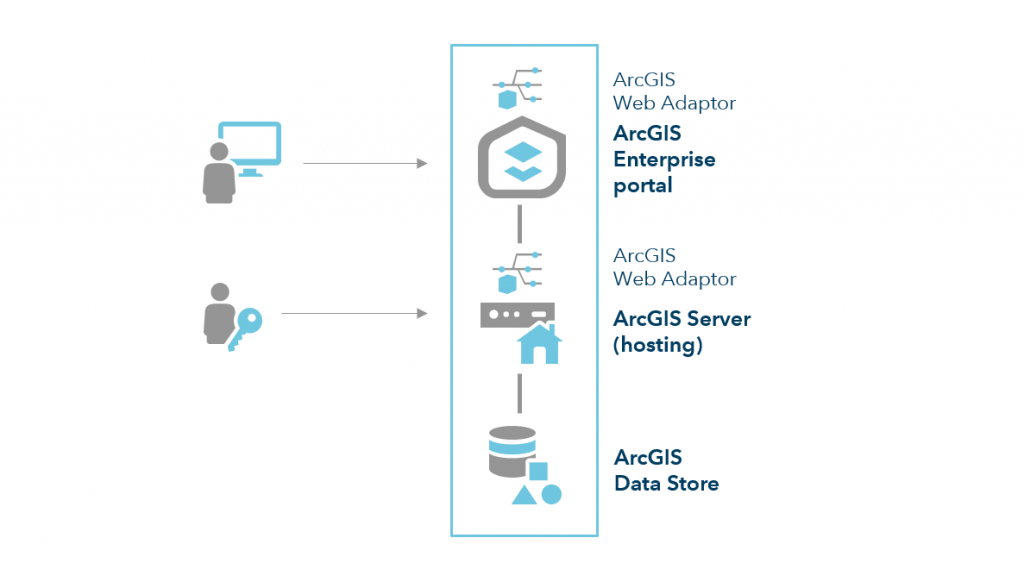
III. Cài đặt ArcGIS Server
1. Chạy file Setup trong thư mục ArcGIS Server

2. Next

3. Chọn I accept the master agreement and next

4. Next

5. Next

6. Điền password cho account arcgis -> Next

7. Next

8. Chọn Install

9. Chọn Finish

10. Trỏ đường dẫn đến file license của ArcGIS Server --> Next

11. Next

12. Điền thông tin về end users -> Next

13. Chọn các thông tin -> Next

14. Next

15. Next

16. Next

17. Finish

18. Trang web tạo site hiện ra, chọn create new site

19. Điền mật khẩu cho account siteadmin -> next

20. Đặt đường dẫn lưu bộ cài -> Next

21. Chọn finish để bắt đầu quá trình tạo site

22. Finish

IV. Cài đặt datastore
- Chạy file cài đặt "ArcGIS_DataStore_Windows_1091_180054.exe" trong đĩa cài đặt ArcGIS Enterprise -> Next

2. Chọn Close để bắt đầu cài đặt

3. Chọn Next

4. Next

5. Chọn I accept the master agreement -> Next

6. Next

7. Điền mặt khẩu cho account arcgis -> Next

8. Next

9. Install

10. Điền thông tin về server ArcGIS và account -> Next

11. Điền đường dẫn lưu trữ Datastore -> Next

12. Chọn Relational -> Next

13. Finish

V. Cài đặt ArcGIS Portal Server
- Chạy file cài đặt "Portal_for_ArrcGIS_windows1091_180052.exe" -> Next

2. Chọn close để bắt đầu cài đặt

3. Next

4. Next

5. Chọn I accept the master agreement -> Next

6. Next

7. Next

8. Điền thông tin mật khẩu cho account arcgis -> Next

9. Next

10. Chọn Install để cài đặt

11. Chọn Finish

12. Cửa sổ Portal hiện ra, chọn Create New Portal

13. Trỏ đường dẫn đến file License của Portal -> Next

14. Đặt tên và mật khẩu cho account Admin Portal -> Next

15. Điền thông tin cho account admin cùng câu hỏi bảo mật -> Next

16. Đặt đường dẫn lưu trữ nội dung Portal -> Next

17. Create

18. Ok

19. Finish

VI. Cài đặt Webadaptor
3.1. Tạo website
- Mở Internet Information Services (IIS) Manager trên Server Web

2. Kích phải chuột vào “site” chọn add website

3. Điền các thông tin về trang web muốn tạo vào cửa sổ hiện ra -> Chọn OK

3.2. Cài đặt webadaptor.
- Chạy file setup Webadaptor -> Next

2. Next

3. Chọn I accept the master agreement and next

4. Chọn tên website vừa tạo -> Next

5. Điền tên để cài đặt Webadaptor cho Portal for ArcGIS -> Next

6. Chọn Install

7. Chọn Finish để kết thúc quá trình cài đặt

8. Lặp lại các bước từ 1-6. Trong đó bước 5 đặt một tên khác để cài đặt webadaptor cho ArcGIS Server.
9. Mở cửa sổ webadaptor portal trên giao diện web qua link : https://server.domain/Name_for_Portal/webadaptor
Chọn Portal for ArcGIS -> Next

10. Nhập thông tin về server cài đặt Portal và account admin -> Configure

11. Mở cửa sổ webadaptor cho Server trên giao diện web qua link https://server.domain/Name_for_ArcGIS_Server/webadaptor
Chọn GIS, Image, Workflow Manager, GeoAnalytics or Knowledge Server à Next

12. Nhập thông tin về server cài đặt ArcGIS server và account admin -> Configure
VII. Federate Portal for ArcGIS và ArcGIS Server
- Login vào portal qua link : https://server.domain/Name_for_Portal/home
Chọn mục "Sign In"

2. Điền thông tin đăng nhập bao gồm Username/Password để đăng nhập vào hệ thống.

3. Vào mục Organization -> Setting -> Server

4. Tại tab Server à Add server

5. Điền các thông tin về máy chủ ArcGIS -> Next

6. Chọn role cho server -> Save

7. Finish