Hướng dẫn cài đặt Hệ quản trị CSDL Oracle, cài đặt ArcGIS for Desktop, cài Oracle client, tạo geodatabase, tạo kết nối trực tiếp (direct connection) đến geodatabase

1. Cài đặt Hệ quản trị CSDL Oracle trên máy chủ
Lưu ý: Tạo trước database dùng để lưu trữ geodatabase sau này, trong trường hợp này tạ tạo database có tên ORACLEGEO.
Dưới đây là minh họa tuần tự các bước cài đặt:


2. Cài đặt ArcGIS for Desktop 10.1 trên máy khách
Cho đĩa ArcGIS for Desktop 10.1 vào ổ đĩa. Chạy file ESRI.exe sẽ hiện ra hộp thoại như hình dưới. Nhấn vào Setup ở dòng ArcGIS for Desktop.


Sau khi cài đặt xong, tiến hành khai báo máy chủ cài License Manager để sử dụng: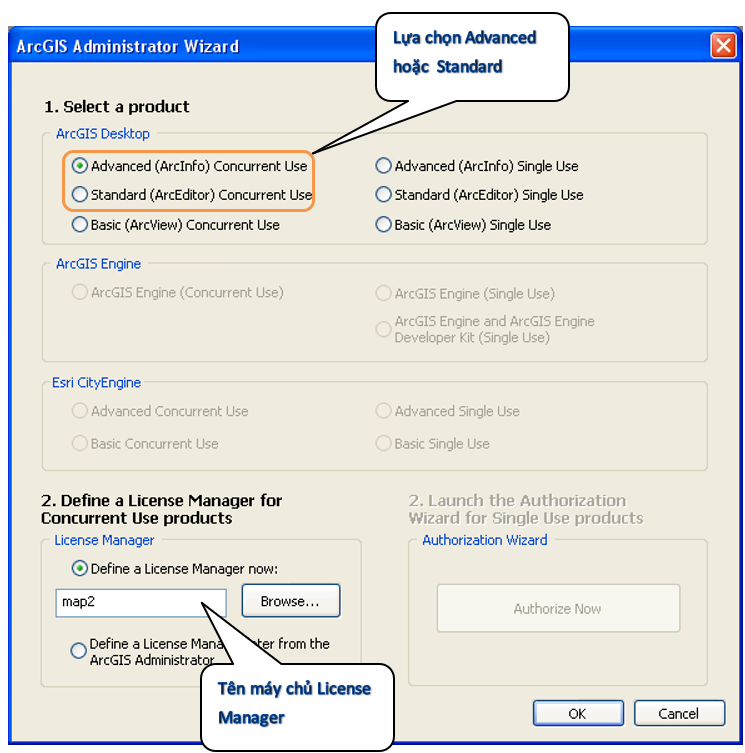
3. Cài Oracle Client trên máy khách
Lưu ý: Ta dùng bản Oracle client 32 bit (do ArcGIS Desktop 10.1 là ứng dụng 32 bit).
Chạy file cài đặt, lựa chọn như hình dưới. Liên tục nhấn Next cho đến khi hoàn thành.

4. Tạo GeoDatabase
Chạy công cụ Create Enterprise Geodatabase từ ArcGIS for Desktop 10.1 (trên máy khách)

Lưu ý:
- Ở đây ta đặt mật khẩu của user có tên sde (mới được tạo ra) là sde
- Sau đó nhấn OK, hệ thống sẽ tạo ra một master geodatabase với owner là user sde (tên user mặc định của master geodatabase).
- Có thể tạo các child geodatabase sau nữa với owner khác.
- Ở đây geodatabase được tổ chức theo mô hình: 1 database có 1 master geodatabase (với user mặc định là sde ) và nhiều child geodatabase. Tham khảo phần “Multiple geodatabases in Oracle”.
5. Thực hiện kết nối trực tiếp (Direct Connection) từ máy khách đến GeoDatabase
Sử dụng ArcGIS for Desktop 10.1, vào tab Catalog, nhấn vào Add Database Connection. Khai báo như hình bên dưới. Nhấn OK để kết nối đến master geodatabase.

Lưu ý: Nếu đã tạo child geodatabase trước đó thì ta cũng có thể kết nối đến bằng cách thay tên đăng nhập.