HƯỚNG DẪN CÀI ĐẶT ARCGIS PRO 3.1 LICENSE DẠNG CONCURRENT USE
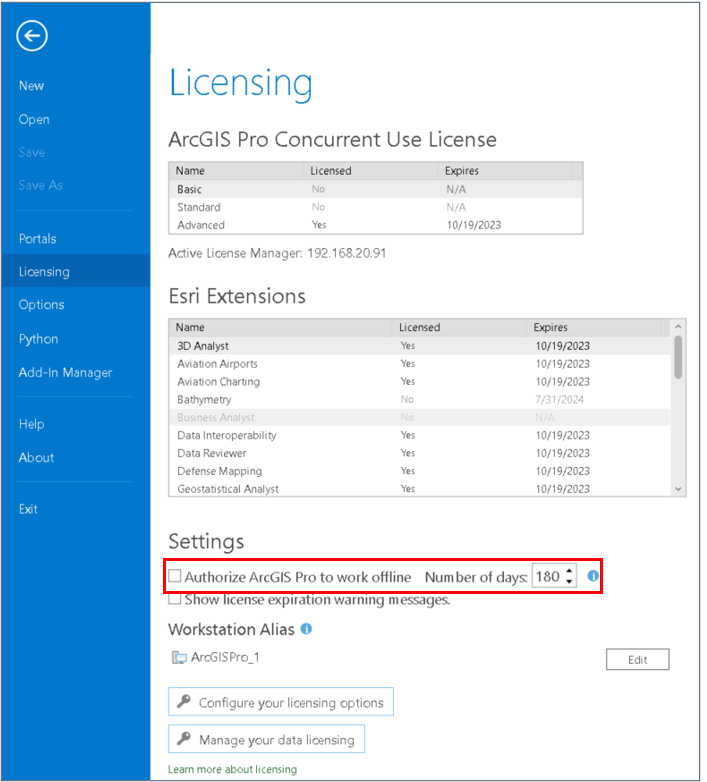
License ArcGIS Pro Concurrent Use cho phép nhiều người cùng sử dụng ArcGIS Pro. Phần mềm ArcGIS License Manager sẽ quản lý việc phân phối và cung cấp License cho các máy trạm (client). Tổng số Licenses được quản lý trong ArcGIS License Manager đồng nghĩa với số License có thể phân phối đến các máy trạm (Client) cùng một thời điểm. Trong trường hợp cần sử dụng phần mềm ArcGIS Pro dạng offline, các máy tính cài đặt ArcGIS Pro cần tiến hành Authorize ArcGIS Pro to work offline, đồng nghĩa số license được phân phối trên ArcGIS License Manager sẽ giảm đi.
Esri khuyến cáo ArcGIS License Manager nên được cài đặt trên một máy chủ riêng biệt để tiện cho việc quản lý license.

Mô hình hoạt động cấp phép.
I. Cài đặt ArcGIS License Manager
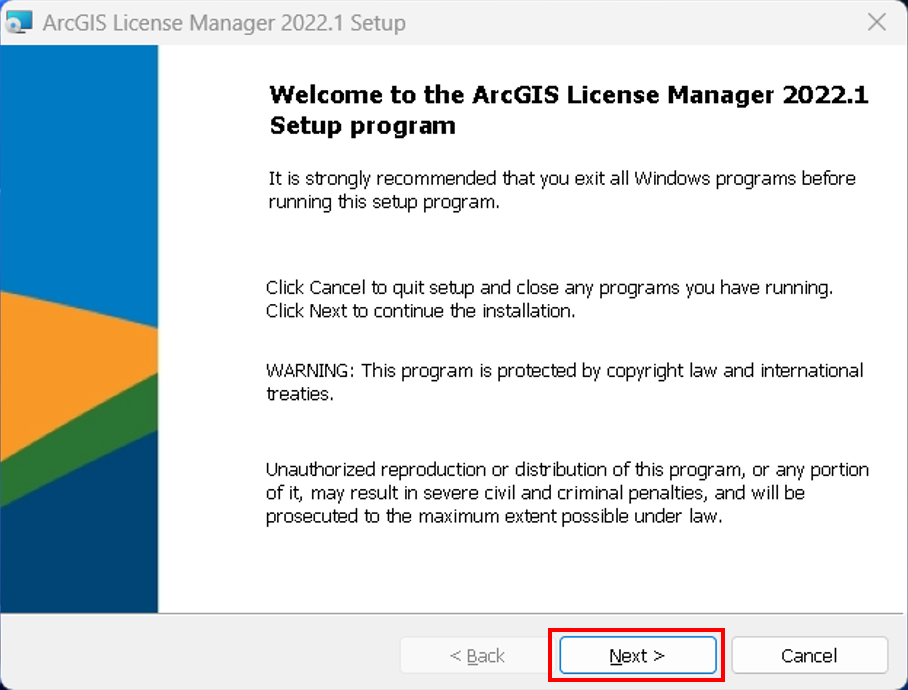
1. Kích đúp vào file “ArcGISPro_License_Manager_Windows_2022_1_184717.exe” trên đĩa cài ArcGIS Pro 3.1, ấn nút “Next”


2. Chọn “Launch the setup program”, ấn “Close”

3. Ấn “Next”
4. Chọn “I accept the master agreement”, ấn “Next”

5. Chọn folder lưu trữ phần cài đặt, ấn “Next”

6. Ấn “Install”

7. Ấn “Finish”

II. Kích hoạt ArcGIS License Manager
- Vào Start à License Manager àLicense Server Administrator. Chọn “Authorization”, chọn “Pro 1.4-3.1”, ấn “Authorize Now”

2. Mục “Authorization Options” chọn “I have installed my software and need to authorize it”, mục “Product to be Authorized” chọn “ArcGIS Pro”, ấn “Next”

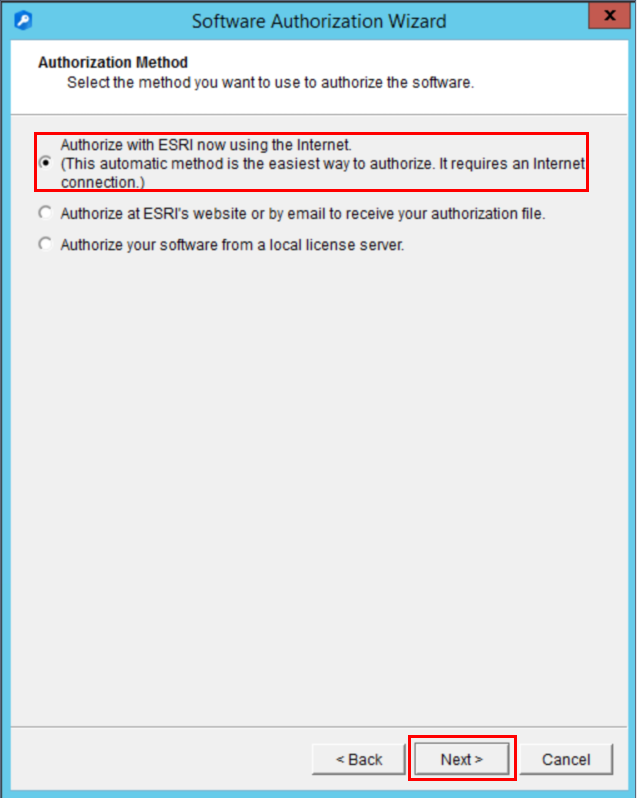
3. Chọn “Authorize with ESRI now using the internet. (This automatic method is the easiest way to authorize. It requires an internet connection.), ấn “Next”
4. Điền các thông tin, ấn “Next”

5. Chọn loại license (Advance, Standard, Basic), điền mã kích hoạt license và số lượng license, ấn “Next”

6. Chọn “I have authorization number(s) to authorize one or more extensions” và điền các mã ID của phần mở rộng, ấn “Next”

7. Ấn ”Finish”

III. Cài đặt ArcGIS Pro 3.1
Tham khảo yêu cầu hệ thống cài đặt ArcGIS Pro tại đây
ArcGIS Pro 3.1 cần phần mềm bổ trợ Microsoft .NET Desktop Runtime 6.0.5 trở lên. Hướng dẫn này áp dụng cho các máy tính chưa cài đặt phần mềm bổ trợ Microsoft .NET Desktop Runtime 6.0.5. Đối với các máy tính đã cài đặt Microsoft .NET Desktop Runtime 6.0.5 bỏ qua bước “2.1 Cài đặt Microsoft .Net Desktop runtime 6.0.5”
3.1 Cài đặt Microsoft .NET Desktop Runtime 6.0.5

2. Chọn “I agree to the license terms and conditions” ấn nút Install

3. Ấn nút “Close” để kết thúc quá trình cài đặt

3.2. Cài đặt ArcGIS Pro
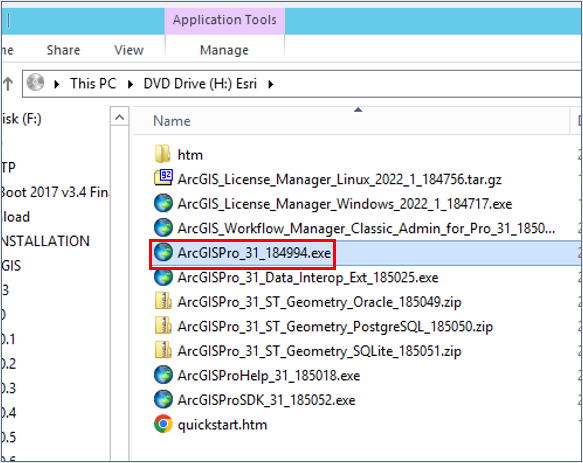
- Kích đúp vào file “ArcGISPro_31_184994.exe” trên đĩa cài ArcGIS Pro, ấn nút “Next”

2. Chọn “Launch the setup program”, ấn nút “Close”

3. Ấn nút “Next”

4. Ấn nút “Next”

5. Chọn “I accept the master agreement”, ấn nút “Next”

6. Chọn “Anyone who users this computer (all users)”, ấn nút “Next”

7. Chọn foler lưu phần cài đặt ArcGIS Pro, ấn nút “Next”

8. Ấn nút “Next”
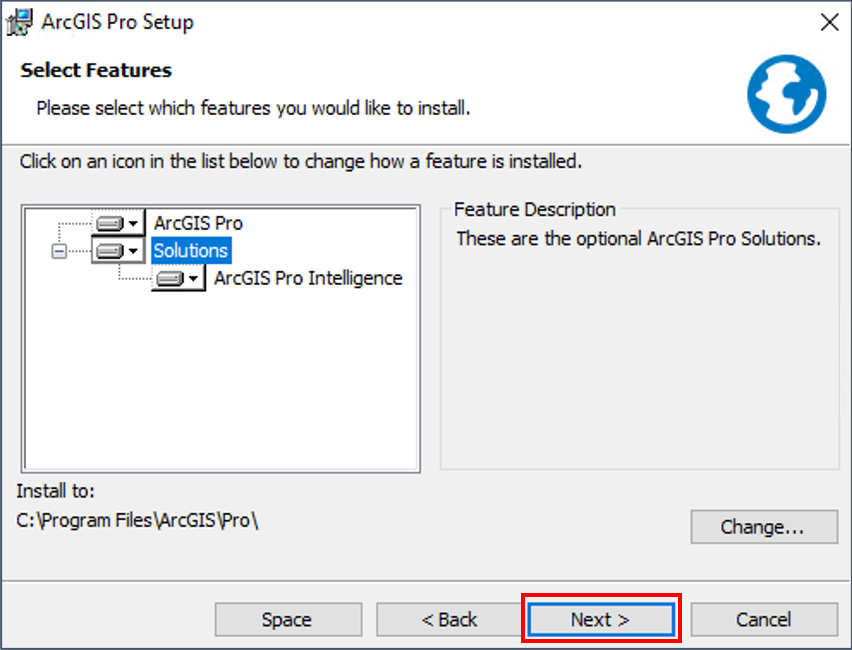
9. Ấn nút “Install”
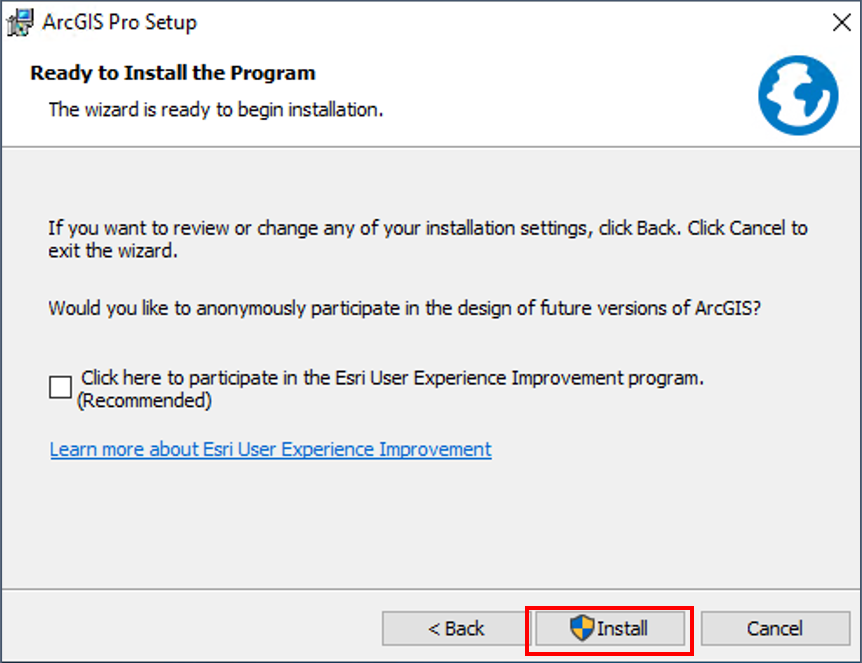
IV. Cấu hình License ArcGIS Pro Concurrent Use
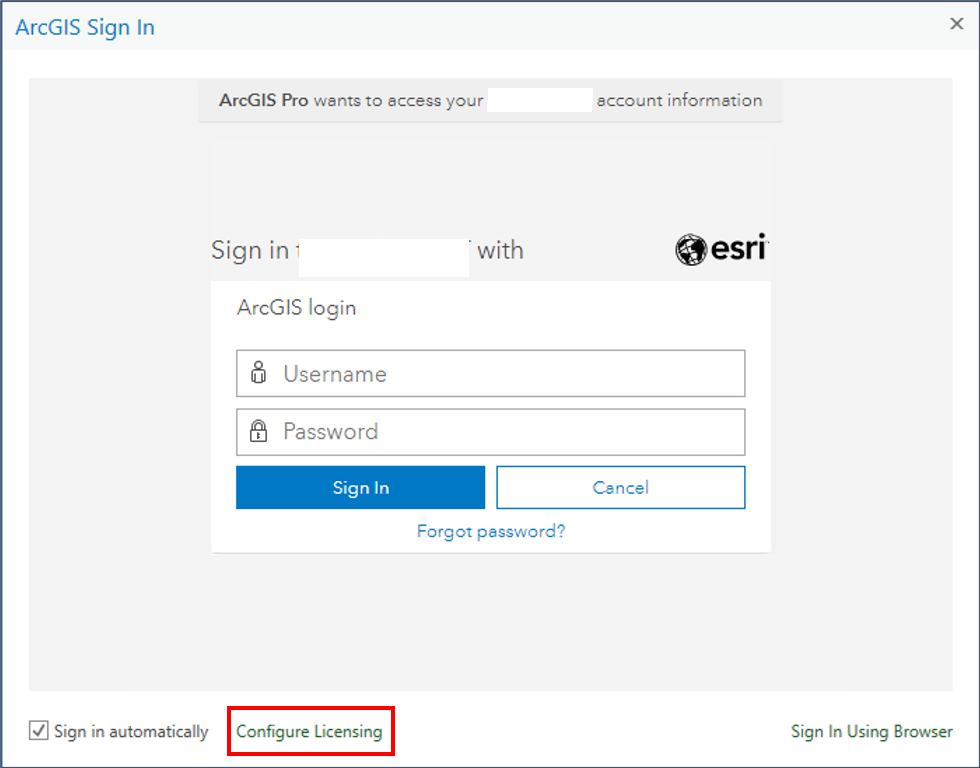
- Mở phần mềm ArcGIS Pro vừa cài đặt chọn “Configure Licensing”
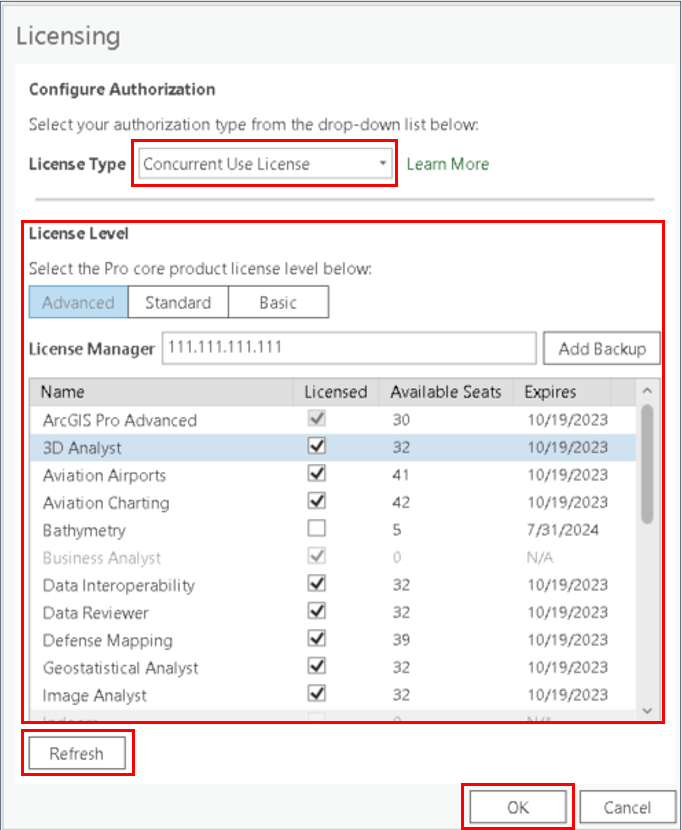
2. Mục “License Type” chọn “Concurrent Use License”, tab “License Level” chọn đúng loại License được cung cấp (Advanced, Standard, Basic), điền địa chỉ IP hoặc tên máy tính cài đặt ArcGIS License Manager, ấn nút “Refresh”, chọn các license cần sử dụng, ấn “OK”
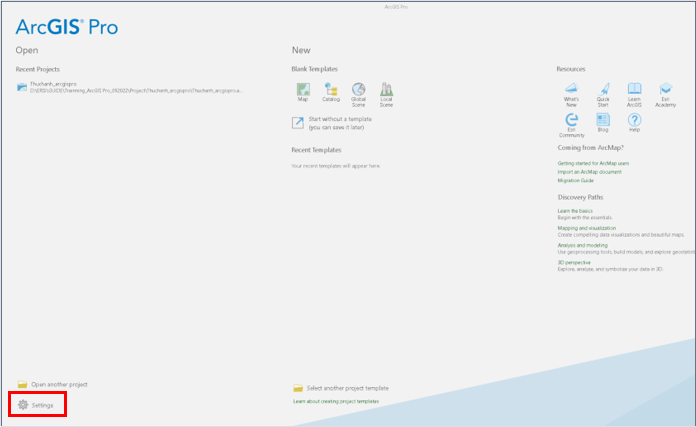
3. Để tiến hành mượn license dạng Offline, ta mở phần mềm ArcGIS Pro, chọn “Setting”
4. Chọn mục “License”
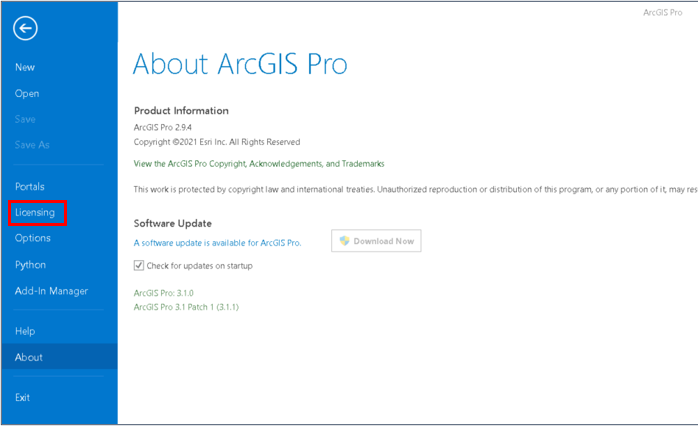
5. Chọn “Authorize ArcGIS Pro to work offline”